01КонтекстAGENTS.md + бриф
Что именно мы строим
Через AGENTS.md и бриф зададим продукт, стек, ограничения и критерии готовности. Проверим, что агент правильно понял задачу до начала изменений.
На примере 3D-лендинга разберитесь, как подготовить проект для AI-агента, настроить его среду и организовать разработку — от постановки задачи до проверки результата.
Опыт с Pi и Blender не нужен
Навык для ваших следующих проектов
Blender здесь — инструмент, а лендинг — практический пример. Главное — разобраться, как подготовить проект к работе с AI-агентом: задать стек, ограничения и критерии готовности, а не оставлять все решения на усмотрение модели.
Вы настроите свой harness — контекст, инструкции, инструменты и проверки вокруг готового агента Pi. Даже если раньше вы только писали промпты, здесь пройдёте настройку шаг за шагом и примените её в разработке.
На выходе — не только опубликованная страница, но и опыт организации работы с агентом, который можно адаптировать к своим задачам.
Вы просите агента сделать страницу. Получаете первый вариант — на вид неплохо.
Но дальше появляются вопросы.
Через AGENTS.md и бриф зададим продукт, стек, ограничения и критерии готовности. Проверим, что агент правильно понял задачу до начала изменений.
Добавим skill — повторяемую инструкцию для этой задачи. В ней будут планирование, небольшие последовательные изменения, точки возврата в Git и проверки.
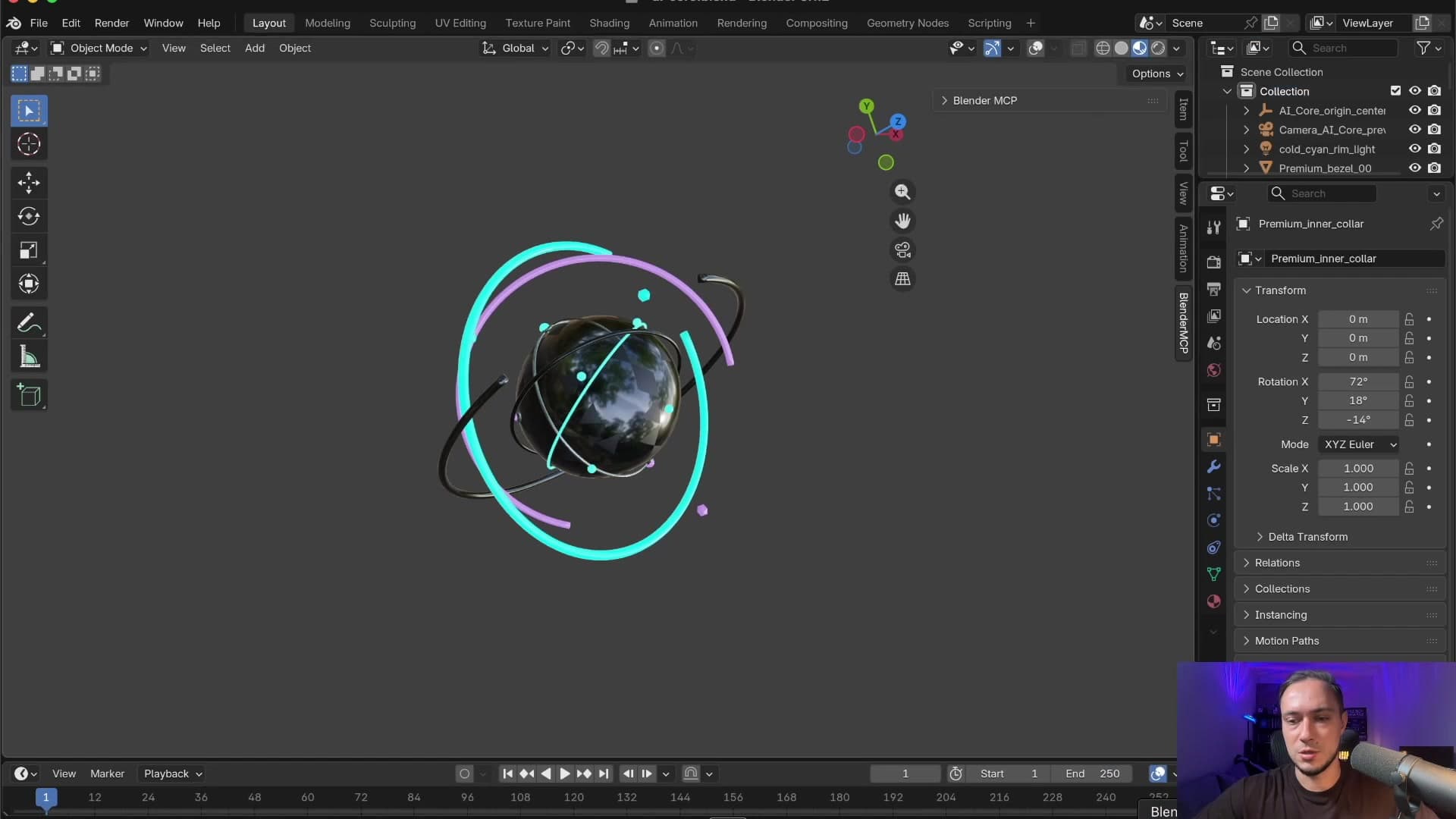
Свяжем Pi с Blender. Агент сможет создавать 3D-объект во внешней программе и экспортировать модель для сайта.
Разделим проверку и исправление. Сначала соберём замечания и результаты проверок, затем исправим существенные проблемы и проверим проект ещё раз.
Создадите объект AI Core в Blender через агента, встроите его в веб-страницу и проверите, как она выглядит на компьютере и мобильном экране.
Добавите описание проекта, правила, последовательность действий и критерии готовности. У агента будет не только задача, но и инструкция, как с ней работать.
Пройдёте цикл review → исправления → повторная проверка. Проверите сборку, размер 3D-модели и соответствие брифу, затем опубликуете страницу.
Это результаты вашей работы по урокам. Состав покупки указан в карточке практикума.
Практикум для тех, кто знаком с разработкой и хочет научиться ставить агенту задачи, готовить контекст, подключать инструменты и проверять результат.
Компьютер, редактор кода, работа с терминалом, установка зависимостей и базовое понимание веб-проекта. Опыт в Blender не нужен.
Для работы готового агента Pi понадобится настроенный доступ к модели. Проект публикуем через Vercel.
На прохождение практикума потребуется около 2 часов. Время зависит от вашего опыта и возникающих технических сложностей.
Уроки можно смотреть в своём темпе и останавливать видео, чтобы повторять действия.
Стоимость практикума — 1 490.
Условия использования модели и публикации зависят от выбранных сервисов.
Мы не будем создавать полноценный SaaS, добавлять базу данных или авторизацию. Задача практикума — настроить готового агента и довести один 3D-лендинг до публикации.
Смотрите в своём темпе.
Повторяйте на своём компьютере.
Разберём готовый 3D-лендинг, его мобильную версию и структуру проекта. Покажем, как агент вносит небольшую правку и запускает проверки.
Результат: Вы заранее увидите, к какому результату идёте.
Посмотрим, что происходит, когда агенту дают общую задачу без контекста, рабочего процесса и критериев готовности.
Результат: Станет понятно, какие решения мы пока оставляем на усмотрение модели.
Опишем продукт, стек и ограничения. Зададим, что должно получиться, и проверим понимание задачи отдельным запросом.
Результат: До начала разработки у проекта появится чёткое определение готовности.
Зададим последовательность работы: прочитать контекст, оценить проект, составить план, сохранить checkpoint и выполнять изменения с проверками.
Результат: У вас появится инструкция для повторяемой работы, а не только разовый запрос.
Настроим Pi MCP Adapter, свяжем агента с Blender и создадим AI Core — центральный 3D-объект лендинга.
Результат: Получим модель и экспортируем её в GLB для использования на сайте.
Встроим модель в приложение на Next.js, добавим взаимодействие с курсором, мобильную компоновку и запасной вариант отображения на случай, если 3D не загрузится.
Результат: Проверим работающую страницу локально.
Проверим результат по брифу, исправим существенные замечания, повторим проверки и выполним публикацию.
Результат: Откроем лендинг по публичной ссылке — уже без локального сервера.

Компьютер, редактор кода, работа с терминалом, установка зависимостей и базовое понимание веб-проекта. Опыт в Blender не нужен.
Практикум для тех, кто знаком с разработкой. Это не обучение программированию с нуля: вы будете ставить задачи, настраивать инструменты и проверять результат. Полноценный SaaS, база данных и авторизация не входят в программу.
Опыт в Blender не нужен: подключим его к Pi через MCP и создадим 3D-объект с помощью агента. При этом понадобятся навыки работы с терминалом и установки зависимостей. Полный курс по 3D-моделированию в практикум не входит.
Нет. Используем готового coding-агента Pi и настраиваем среду вокруг него: контекст проекта, порядок работы, подключение Blender и проверки. Разработку внутреннего движка агента не разбираем.
На прохождение практикума потребуется около 2 часов. Время зависит от вашего опыта и возникающих технических сложностей.
Уроки можно смотреть в своём темпе и останавливать видео, чтобы повторять действия.
7 уроков в записи. От задачи до опубликованного 3D-лендинга.